Índice
Hay varias funciones disponibles para facilitar la navegación por TMS.
Campos de búsqueda
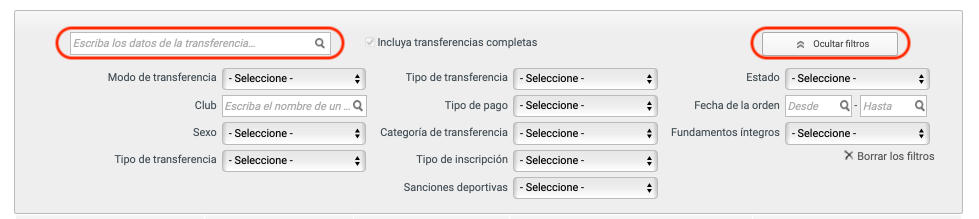
Se puede buscar utilizando el campo general de búsqueda o los filtros de búsqueda, a los que se accede pulsando sobre «Mostrar filtros».
Navegación de páginas
En lugar de desplazarse por sus listas de TMS para buscar una transferencia, reclamación o entrada concreta, puede utilizar los controles de página. Puede elegir que se muestren 10, 25 o 50 elementos por página.

Historial
La función «Historial» de una transferencia o de una solicitud de menores muestra un resumen cronológico de las acciones concluidas y la siguiente que habría que ejecutar para proceder con la transacción. Para acceder al historial, deberá hacer clic en el estado de la transacción.

Informes de transferencia
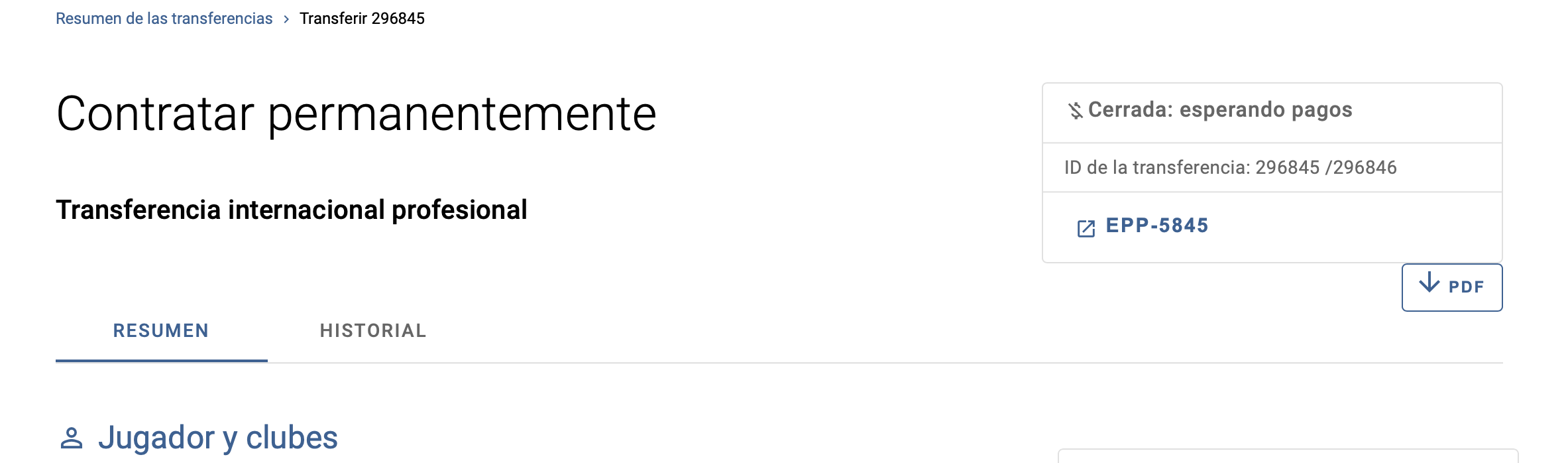
Los usuarios pueden consultar un informe de transferencia en formato PDF para cada transferencia internacional de un jugador profesional, transferencia internacional de un jugador aficionado y transferencia nacional de un jugador profesional. El informe resume la información de la transferencia registrada en el TMS e incluye, cuando proceda, los datos de la transferencia y del jugador, los agentes de fútbol, los pagos entre clubes, la información del certificado y los documentos. También proporciona un registro cronológico del proceso de transferencia y de las acciones registradas en el TMS.
El contenido del informe varía según el tipo de transferencia y refleja la información de la transferencia y las entradas del historial que el usuario tiene permiso para consultar en la instrucción de transferencia.
Para acceder al informe, abra la instrucción de transferencia y haga clic en el botón «PDF» de la esquina superior derecha.
Incluir transferencias completas
Las transferencias en los estados «Cerrada», «Cancelada» o «Rechazada por la FIFA» (es decir, transferencias completas) se excluyen por defecto de los resultados de la búsqueda. Se pueden incluir órdenes completas en la parrilla de transferencias activando la casilla correspondiente.

Texto de ayuda en línea
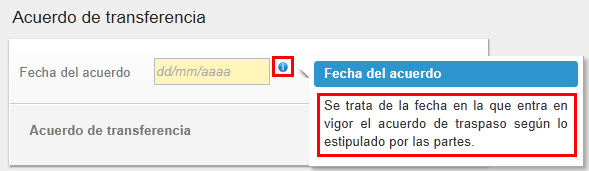
Se han añadido algunos iconos de «texto de ayuda en línea» en TMS para proporcionar una breve definición de ciertos campos y ayudar a los usuarios a introducir la información correcta en cada campo.
Icono «Bloqueado»
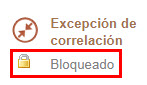
En el caso de una orden de contratar/liberar en estado «Excepción de correlación», aparecerá debajo el icono de «Bloqueado» si el club contrario está editándola. Esto impide que los clubes implicados editen los detalles de la transferencia al mismo tiempo. Una vez que el club contrario haya cerrado la transferencia en cuestión, el icono desaparecerá al actualizar la página.
Acciones
Hay un conjunto de acciones disponible a la derecha de cada transacción (transferencia, solicitud relativa a un menor o reclamación). Estas acciones dependen del tipo y el estado de la transacción (por ejemplo, contratación o liberación) y del rol del usuario (club o federación miembro). Asimismo, hay distintas acciones disponibles a la derecha de cada organización y jugador, en la pestaña «Partes interesadas», según el rol del usuario.
