Índice
- Utilice un navegador compatible
- ¿Por qué solo estos navegadores?
- ¿Cómo puedo saber qué versión del navegador estoy usando?
- ¿Qué pasa si no uso uno de estos navegadores?
- ¿Qué significa «versión mínima»?
- ¿Necesito algún plugin para usar TMS?
- Actualizar la pantalla
- Usuarios de PC
- Usuarios de Mac
- Borrar la caché del navegador
- Pruebe la «navegación privada»
- Páginas web de confianza
TMS ha sido diseñado para ser lo más fiable posible. Sin embargo, debido a que es una aplicación web que se basa en una conexión entre su navegador y los servidores de TMS, a veces pueden ocurrir problemas. Los síntomas pueden incluir:
- Mensajes de error desconocidos
- Pantallas inusuales
- Falta de respuesta al hacer clic en un botón
Antes de contactar con el servicio de asistencia de TMS, puede intentar resolver el problema usted mismo con una serie de pasos.
Utilice un navegador compatible
TMS se ha desarrollado para funcionar con las últimas versiones oficiales de los siguientes navegadores:
 | Google Chrome | (sitio web oficial) |
 | Mozilla Firefox | (sitio web oficial) |
 | Microsoft Edge | (sitio web oficial) |
¿Por qué solo estos navegadores?
Son los navegadores más utilizados según un estudio de mercado reciente.
¿Cómo puedo saber qué versión del navegador estoy usando?
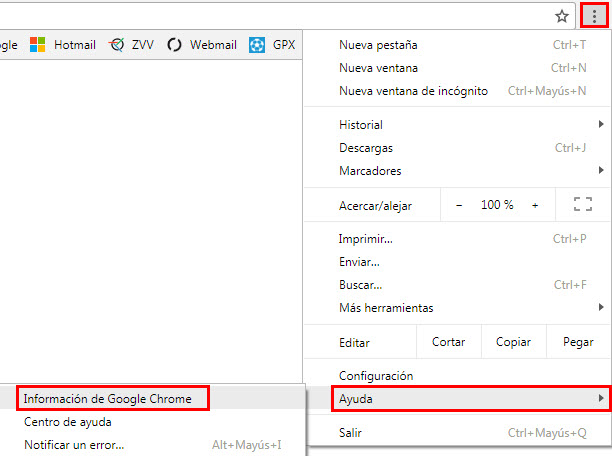
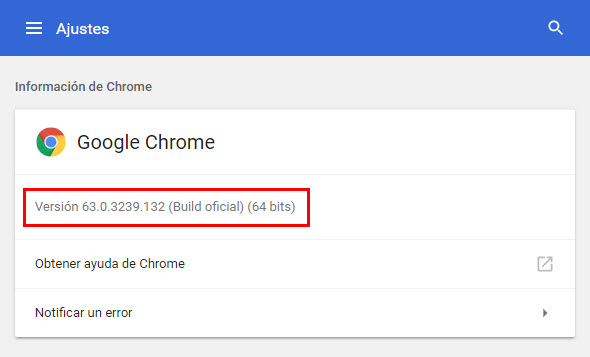
En la mayoría de los navegadores, el número de versión se encuentra en el menú «Ayuda > Acerca de».
Ejemplo de Google Chrome:
¿Qué pasa si no uso uno de estos navegadores?
Si no utiliza uno de los navegadores mencionados, puede usar el TMS, pero no garantizamos que funcione correctamente. Si surge algún problema, le recomendamos que antes de contactar con nosotros utilice uno de los navegadores compatibles oficialmente. La última versión de los navegadores puede descargarse gratuitamente en la página web del fabricante.
¿Qué significa «versión mínima»?
Las versiones más recientes del navegador generalmente incluyen mejoras técnicas y actualizaciones de seguridad que mejoran la compatibilidad y la seguridad. Como regla general, cuanto más nueva sea la versión del navegador, mejor será la experiencia de TMS. Recomendamos a todos los usuarios que instalen actualizaciones regularmente desde el sitio web del fabricante del navegador.
¿Necesito algún plugin para usar TMS?
No, TMS ha sido diseñado para ser utilizado sin la necesidad de plugins.
Actualizar la pantalla
Normalmente, su navegador refleja con precisión la información almacenada en TMS. Sin embargo, la pantalla puede ocasionalmente estar fuera de sincronización y necesitar ser actualizada.
Usuarios de PC
Presione las teclas Control y F5 juntas:

Usuarios de Mac
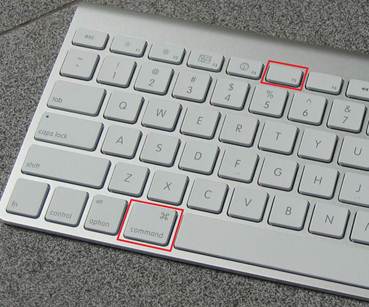
Presione la tecla de comando y la tecla F5 juntas.
Borrar la caché del navegador
Para evitar intercambios de información innecesarios y pesados entre el navegador y el servidor del TMS, algunas páginas web del TMS se almacenan localmente en la memoria del navegador (la memoria caché). Tras cierto tiempo (o si hay una nueva versión del TMS), las copias locales de las páginas web del TMS caducan y deben actualizarse de forma manual.
| Google Chrome | Borrar los datos de navegación |
| Mozilla Firefox | Limpiar el historial de navegación, búsquedas y descargas |
| Microsoft Edge | Ver o eliminar el historial del explorador en Microsoft Edge |
Pruebe la «navegación privada»
Una alternativa a borrar la caché del navegador es utilizar el modo de navegación privada de su navegador, que inicia una sesión sin utilizar la información de navegación almacenada habitual, como cookies, archivos temporales e historial de navegación.
Nota: si tiene activada la verificación en dos fases en su cuenta de TMS, deberá introducir un código de verificación, recibido por SMS o correo electrónico, cuando inicie sesión en TMS desde un navegador privado. Consulte la sección «Verificación en dos fases».
Páginas web de confianza
Si tiene problemas para ver la página de inicio de sesión o no ve ninguna transferencia después de iniciar sesión en TMS, puede que algunas funciones no estén activadas en su navegador. Una forma sencilla de activarlas consiste en configurar el sitio de TMS como sitio de confianza.
| Google Chrome | Cambiar los permisos de un sitio |
| Mozilla Firefox | Agregar sitios de confianza a la Lista de confianza |
| Microsoft Edge | Cómo saber si se puede confiar en un sitio web en Microsoft Edge |