Table des matières
Il existe plusieurs fonctions disponibles pour faciliter la navigation dans TMS.
Champs de recherche
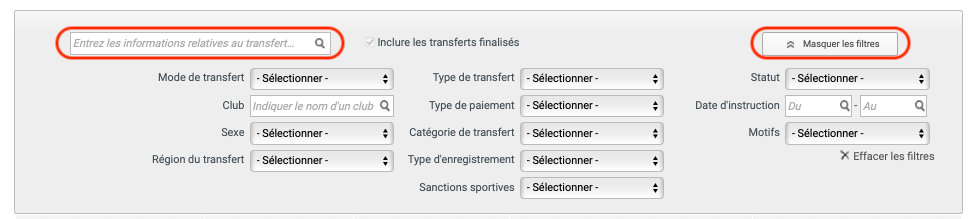
La recherche peut être effectuée via le champ de recherche générale ou en utilisant les champs de recherche étendue, auxquels il est possible d’accéder en cliquant sur « Afficher les filtres ».
Navigation des pages
Au lieu de faire défiler vers le bas pour trouver un transfert spécifique, une réclamation ou une entrée dans vos listes TMS, vous pouvez utiliser les contrôles de page. Vous pouvez choisir d'afficher 10, 25 ou 50 éléments par page.

Historique
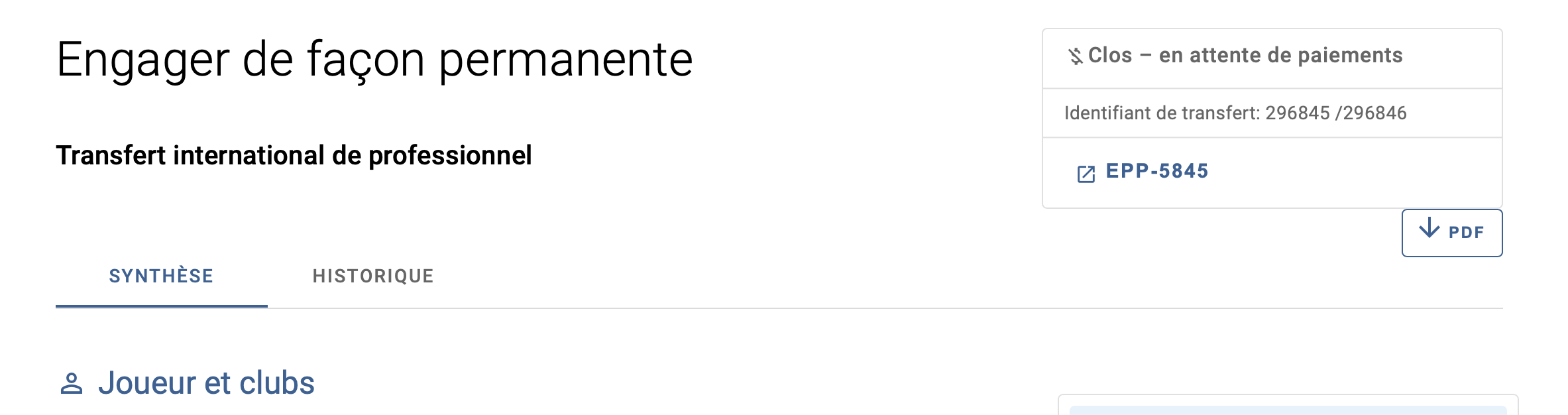
La fonction « Historique » d’un transfert et d’une demande pour mineur affiche un aperçu chronologique des actions effectuées et la prochaine action à accomplir dans le but de poursuivre la transaction. Cette fonction est accessible en cliquant sur le statut de la transaction.

Rapports de transfert
Les utilisateurs peuvent consulter un rapport de transfert au format PDF pour chaque transfert international de joueur professionnel, transfert international de joueur amateur et transfert national de joueur professionnel. Ce rapport récapitule les informations relatives au transfert enregistrées dans TMS, notamment, le cas échéant, les détails du transfert et du joueur, les agents, les paiements entre clubs, les informations relatives au certificat et les documents. Il présente également un historique chronologique du processus de transfert et des actions enregistrées dans TMS.
Le contenu du rapport varie selon le type de transfert et reprend les informations relatives au transfert ainsi que les entrées de l’historique que l’utilisateur est autorisé à consulter dans l’instruction de transfert.
Pour accéder au rapport, ouvrez l’instruction de transfert et cliquez sur le bouton « PDF » en haut à droite.
Inclure les transferts finalisés
Les transferts dont le statut est « Clos », « Annulé » ou « Rejeté par la FIFA » (c’est-à-dire les transferts finalisés) sont par défaut exclus des résultats des recherches. Vous pouvez inclure les instructions terminées en cochant la case correspondante.

Texte d'aide en ligne
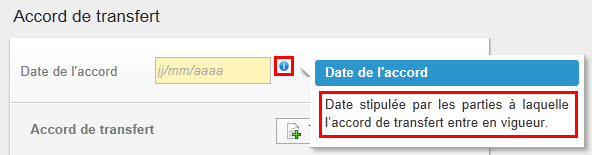
Certaines icônes « Aide contextuelle » ont été ajoutées dans TMS pour fournir une définition courte de certains champs et aider les utilisateurs à entrer les informations correctes dans chaque champ.
Icône « Verrouillé »
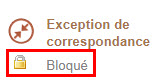
Dans le cas d’une instruction de type « Engager/Libérer » dont l’état est « Exception de correspondance », une icône « Verrouillé » s’affichera sous le transfert si le club adverse est en train de travailler sur l’instruction. Ceci évite que les utilisateurs des clubs impliqués dans le transfert éditent les données du transfert en même temps. Une fois que le club adverse a clos le transfert en question, l’icône disparaît après réactualisation de la page.
Actions
Un ensemble d’actions est disponible à droite de chaque transaction (transfert, demande concernant un mineur ou réclamation). Ces actions dépendent du type de transaction (par exemple, engager ou libérer), de son statut et du rôle de l’utilisateur (club ou association membre). De même, différentes actions sont disponibles à droite de chaque organisation et de chaque joueur, dans l’onglet « Parties prenantes », selon le rôle de l’utilisateur.
