Table des matières
- Utiliser un navigateur pris en charge
- Pourquoi seulement ces navigateurs ?
- Comment savoir quelle version du navigateur j'utilise ?
- Que se passe-t-il si je n'utilise pas l'un de ces navigateurs ?
- Que signifie « version minimum » ?
- Ai-je besoin de plugins pour utiliser TMS ?
- Actualiser la page
- Utilisateurs de PC
- Utilisateurs de Mac
- Supprimer le cache du navigateur
- Navigation « privée »
- Site de confiance
TMS a été conçu pour être aussi fiable que possible. Cependant, comme il s’agit d’une application web reposant sur une connexion entre votre navigateur et les serveurs TMS, des problèmes peuvent parfois survenir. Il peut notamment s’agir des problèmes suivants :
- Messages d’erreurs
- Affichages étranges sur l’écran
- Aucune réponse en cliquant sur un bouton
Avant de contacter le service d’assistance de FIFA TMS, nous vous recommandons d’effectuer quelques opérations simples pouvant permettre de résoudre le problème.
Utiliser un navigateur pris en charge
TMS a été conçu pour fonctionner avec les dernières versions officielles des navigateurs suivants :
 | Google Chrome | (site officiel) |
 | Mozilla Firefox | (site officiel) |
 | Microsoft Edge | (site officiel) |
Pourquoi seulement ces navigateurs ?
Cette liste est composée des navigateurs les plus communément utilisés selon de récentes études de marché.
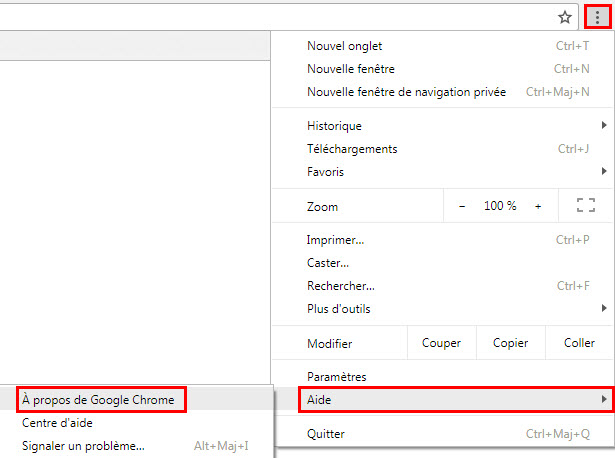
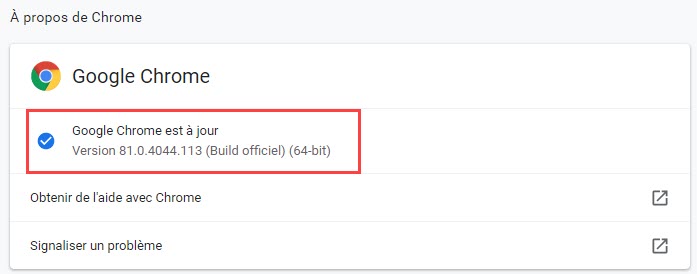
Comment savoir quelle version du navigateur j'utilise ?
Pour la majorité des navigateurs, cette information se trouve sous « Aide » → « À propos ».
Exemple pour Google Chrome :
Que se passe-t-il si je n'utilise pas l'un de ces navigateurs ?
Si votre navigateur ne figure pas dans la liste ci-dessus, vous pourrez peut-être utiliser TMS, mais nous ne pouvons pas en garantir le fonctionnement. En cas de problème, nous vous recommandons d’essayer d’abord un navigateur officiellement pris en charge avant de contacter le service d’assistance de TMS. La dernière version de chaque navigateur peut être téléchargée gratuitement depuis le site web de son éditeur.
Que signifie « version minimum » ?
Les versions plus récentes des navigateurs incluent généralement des améliorations techniques et des mises à jour de sécurité qui améliorent la compatibilité et la sécurité. En règle générale, plus la version du navigateur est récente, meilleure sera l'expérience TMS. Nous recommandons à tous les utilisateurs d’installer régulièrement des mises à jour à partir du site Web du fabricant du navigateur.
Ai-je besoin de plugins pour utiliser TMS ?
Non, TMS a été conçu pour fonctionner sans plug-in.
Actualiser la page
Normalement, votre navigateur reflète avec précision les informations stockées dans TMS. Cependant, l'écran peut parfois devenir désynchronisé et avoir besoin d'être rafraîchi.
Utilisateurs de PC
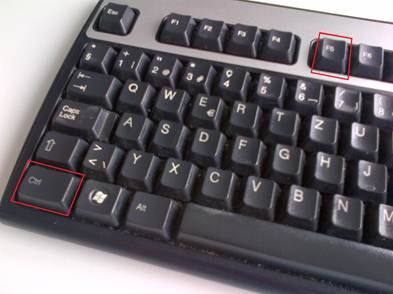
Appuyez sur les touches Contrôle et F5 ensemble :
Utilisateurs de Mac
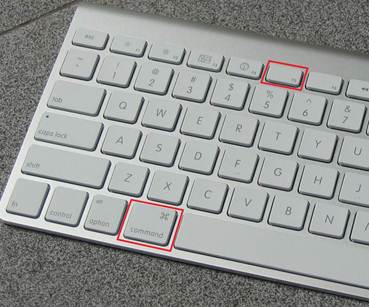
Appuyez sur la touche de commande et la touche F5 ensemble.
Supprimer le cache du navigateur
Pour réduire les échanges d’informations longs et inutiles entre votre navigateur et le serveur TMS, des copies locales de certaines pages de TMS sont enregistrées dans la mémoire de votre navigateur (le « cache »). Au bout d’un certain temps – ou lorsqu’une nouvelle version de TMS est disponible –, les copies locales des pages de TMS deviennent obsolètes et doivent potentiellement être actualisées manuellement.
| Google Chrome | Effacer les données de navigation |
| Mozilla Firefox | Comment vider le cache de Firefox |
| Microsoft Edge | Afficher et supprimer l’historique du navigateur dans Microsoft Edge |
Navigation « privée »
Une alternative à la suppression du cache du navigateur consiste à utiliser le mode de navigation privée de votre navigateur, qui démarre une session sans utiliser les informations de navigation stockées habituelles, telles que les cookies, les fichiers temporaires et l’historique de navigation.
Note : Si vous avez activé la procédure d’identification à deux étapes pour votre compte TMS, vous devrez entrer un code de vérification (reçu par SMS ou courriel) lors de votre connexion à TMS depuis un navigateur en mode privé. Pour plus d’informations, consultez la section « Identification à deux étapes ».
Site de confiance
Si vous rencontrez des problèmes pour consulter la page de connexion ou si vous ne voyez aucun transfert une fois connecté à TMS, cela peut indiquer que certaines fonctionnalités ne sont pas activées dans votre navigateur. Un moyen facile de les activer est de définir le site TMS comme un site de confiance.
| Google Chrome | Modifier les autorisations des sites |
| Mozilla Firefox | Ajouter des sites de confiance à la liste d’exceptions dans Firefox |
| Microsoft Edge | Comment savoir si vous pouvez faire confiance à un site web dans Microsoft Edge ? |