Table des matières
Portée et formulaire de mise à l’essai
Les notes explicatives sur les nouvelles dispositions du Règlement du Statut et du Transfert des Joueurs de la FIFA concernant le transfert international de joueurs mineurs (disponible uniquement en anglais) détaillent le cadre juridique du nouvel article 19ter du RSTJ, relatif aux essais (point 3 du document, pages 5-10).
Lorsqu’un club décide d’inviter un joueur à l’essai conformément à l’article 19ter du RSTJ, il devra remplir et signer, avec le joueur (et, pour un mineur, les parents du joueur), le formulaire de mise à l’essai de la FIFA. Ce document est disponible dans la bibliothèque du Centre d’aide de TMS et sur FIFA.com.
Une fois le formulaire finalisé, le club doit déclarer l’essai et téléverser le formulaire dans TMS. L’essai peut être déclaré soit par le club, s’il dispose d’un compte TMS, soit par l’association membre au nom du club, si celui-ci n’a pas accès à TMS.
Créer un nouvel essai
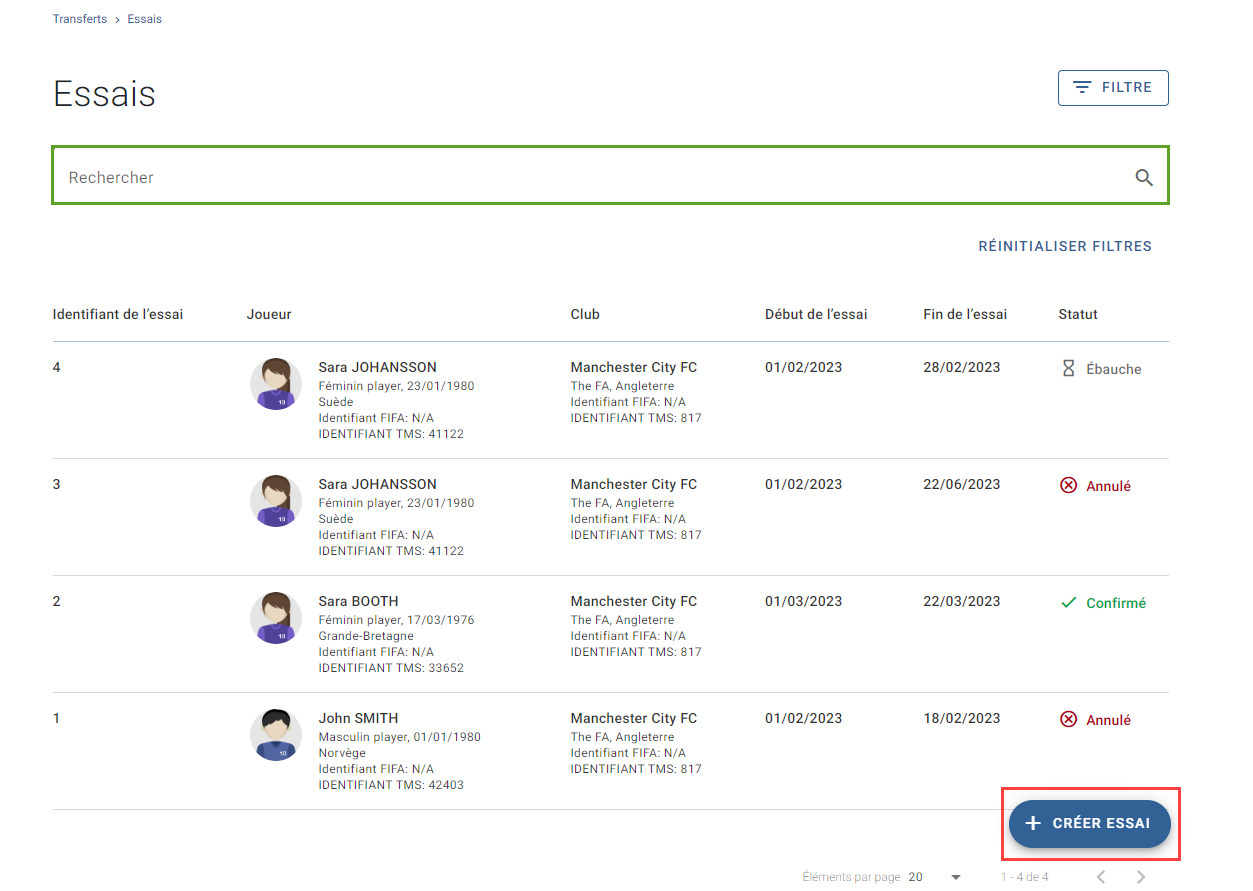
Pour déclarer un essai, allez à Transferts > Essais et cliquez sur « Créer essai ».
L’onglet « Essais » répertorie tous les essais déclarés par votre organisation ou, pour une association membre, par ses clubs affiliés. Utilisez le champ de recherche et les filtres pour trouver les essais qui ont déjà été déclarés.
Joueur et clubs
Les informations relatives au joueur participant à l’essai doivent être renseignées. Recherchez le joueur en saisissant son nom. S’il figure déjà dans la base de données, son nom apparaîtra dans la liste déroulante. Pour éviter les doublons, veillez à saisir son nom exactement comme il apparaît sur son document d’identité et à enregistrer correctement sa ou ses nationalités ainsi que sa date de naissance. Pour plus d’informations, consultez la section « Recherche de joueurs dans TMS ».
Si vous ne trouvez pas un joueur dans la base de données malgré des recherches approfondies, vous pouvez créer un joueur manuellement en cliquant sur « Créer nouveau joueur ».
Club de l’essai – pour utilisateurs des associations membres seulement
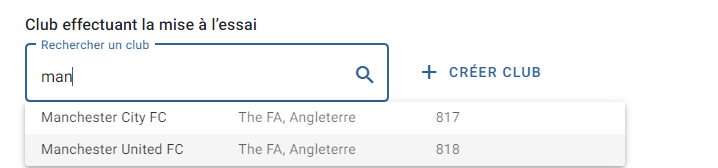
Si vous êtes une association membre agissant pour le compte d’un club affilié, vous devez sélectionner ledit club en saisissant son nom dans le champ prévu à cet effet. Si le club figure déjà dans TMS, son nom apparaîtra dans le menu déroulant. Si le club est introuvable dans TMS, vous pouvez l’ajouter manuellement en cliquant sur « Créer nouveau club ».
Informations relatives à l'essai
Saisissez les dates de la mise à l’essai et indiquez si le joueur concerné est actuellement sous contrat avec un autre club ou enregistré auprès d’une autre association membre.
Si vous sélectionnez « Oui », vous devrez renseigner des informations complémentaires et joindre l’autorisation écrite de l’ancien club du joueur.
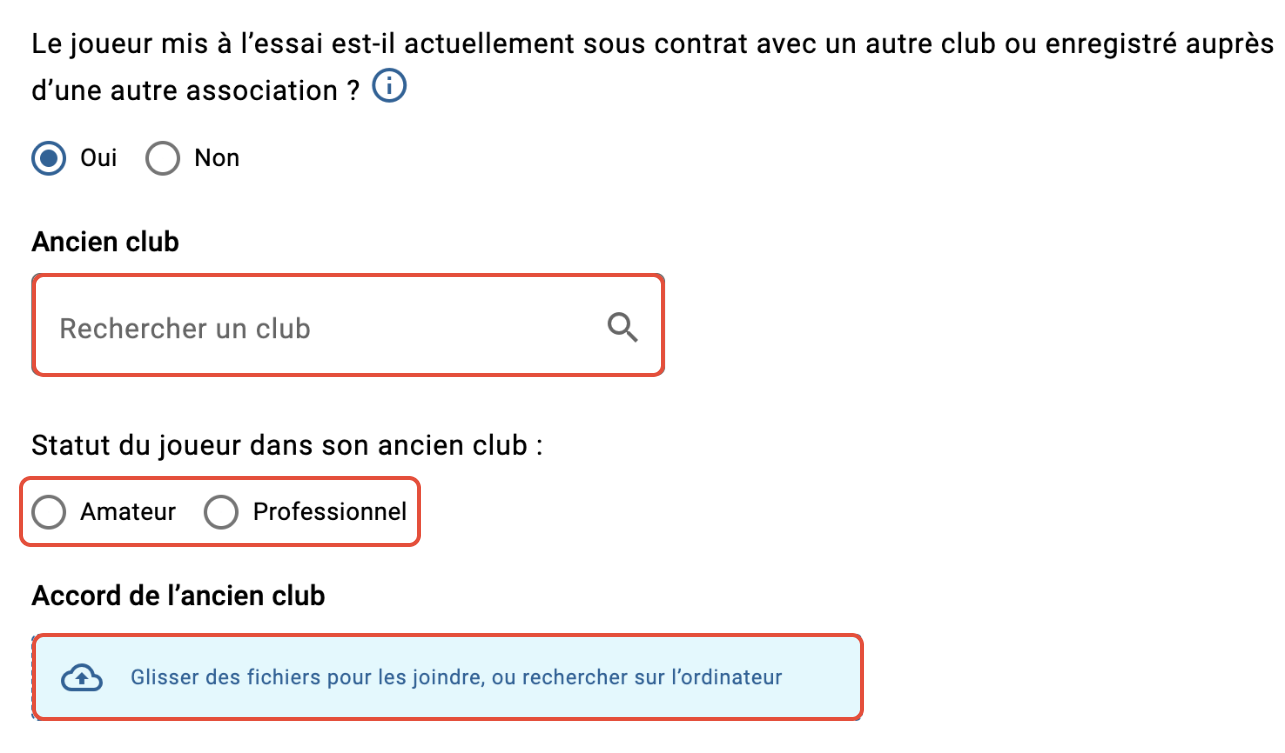
Remarque : l’ancien club n’a pas accès aux informations sur l’essai dans TMS. Seuls les utilisateurs TMS de votre organisation (et de votre association membre) ont accès aux essais qu’elle déclare sur TMS.
Conditions de l’essai
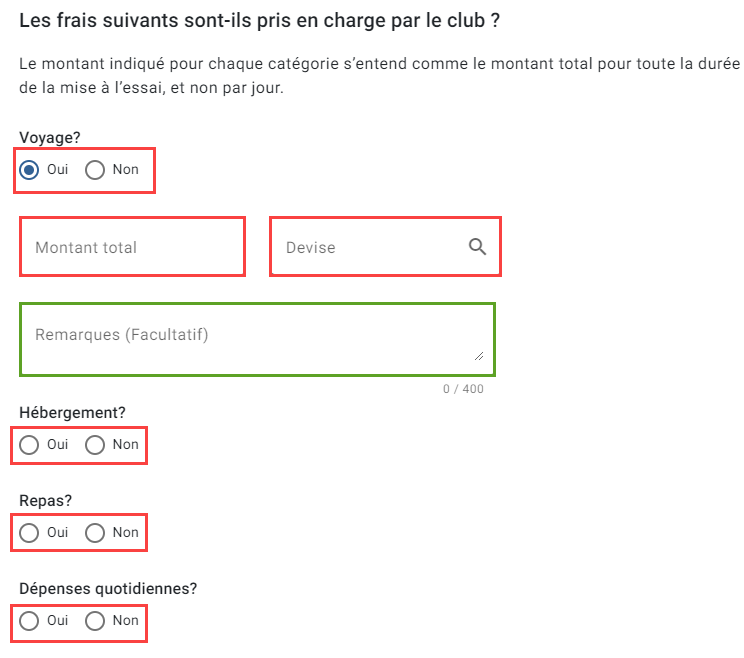
Saisissez les informations relatives aux conditions de la période d’essai. Si vous sélectionnez « Oui », vous devez fournir des informations supplémentaires. Vous devez également téléverser le formulaire d’essai dûment rempli et tout autre document pertinent.
Remarque : si le joueur est mineur, TMS affichera des champs permettant de fournir des documents supplémentaires.
Confirmer l'essai
Avant de confirmer l’essai, vous devez certifier que l’ensemble des informations contenues dans la déclaration sont véridiques et exactes en cliquant sur le champ correspondant. Une fois que vous êtes certain que tout est correct, cliquez sur « Confirmer l’essai ».
Une fois que vous aurez confirmé l’essai, vous serez redirigé vers l’onglet « Essais » de TMS et l’essai passera au statut « Confirmé ».
Envoi de documents supplémentaires
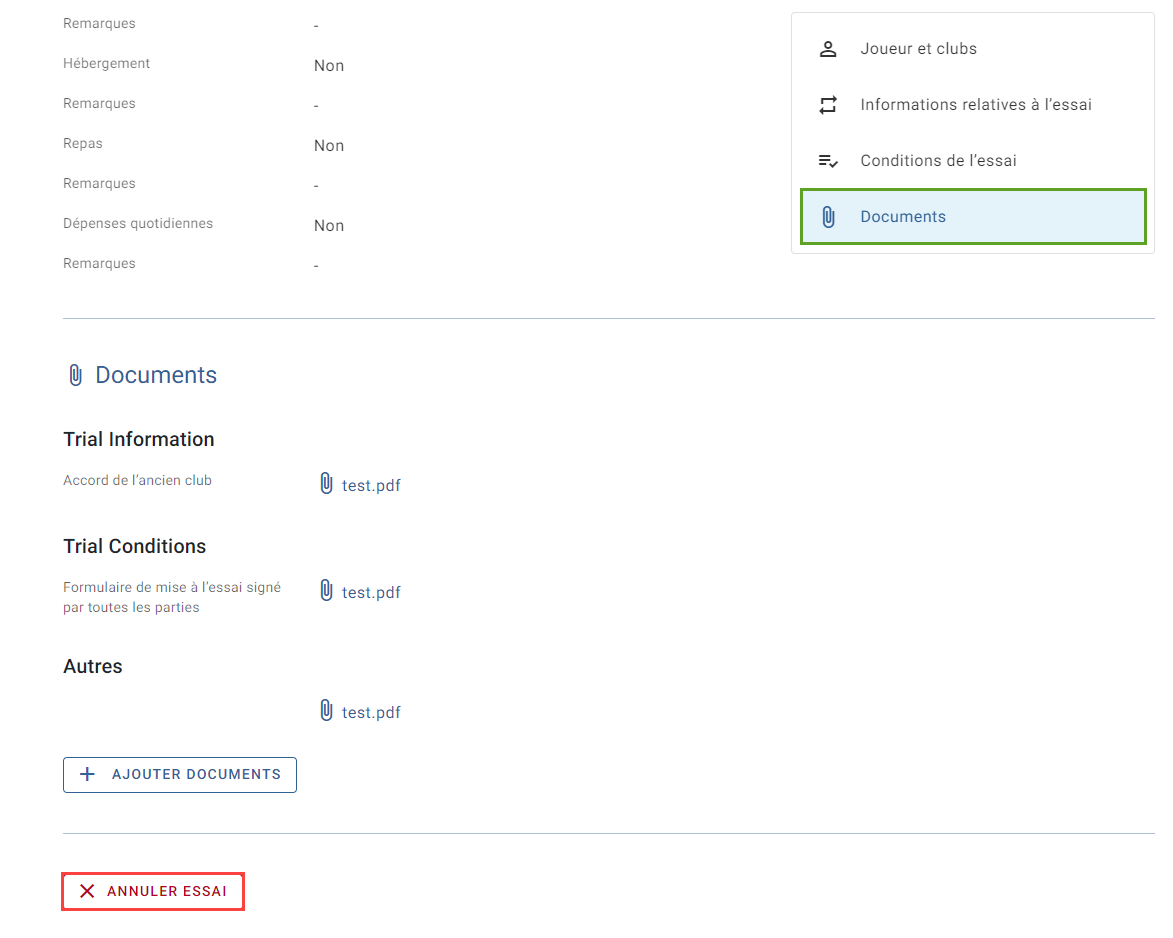
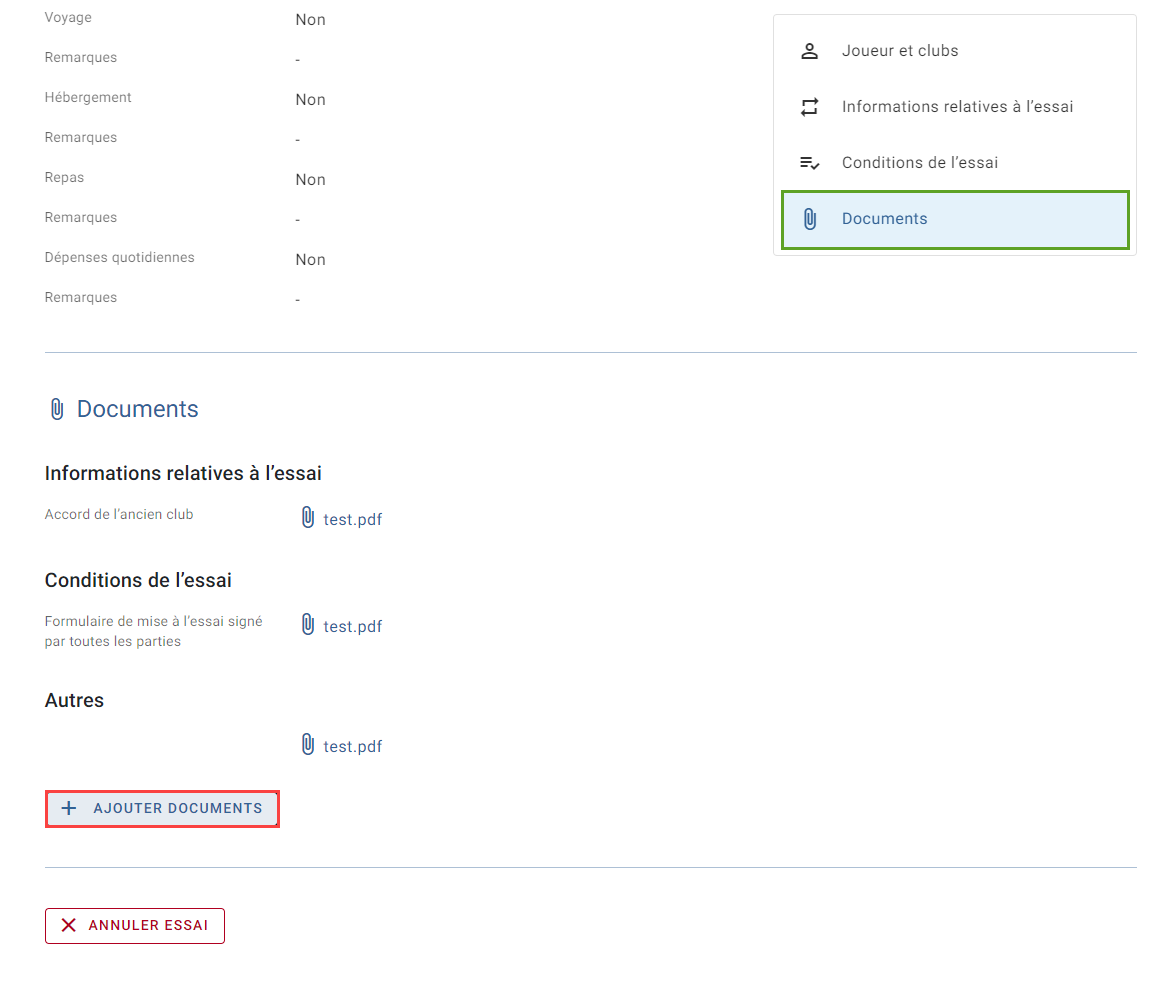
Seule l’organisation qui déclare un essai dans TMS peut y téléverser des documents supplémentaires. Pour ce faire, accédez à Transferts > Essais et sélectionnez l’essai concerné. Faites ensuite défiler la page jusqu’en bas et cliquez sur « Ajouter des documents ». Une nouvelle fenêtre apparaîtra ; sélectionnez les documents supplémentaires, puis cliquez sur « Soumettre un document ». Ceux-ci apparaîtront sous Documents > Autres dans la déclaration d’essai.
Remarque : une association membre ne peut pas envoyer de documents supplémentaires concernant un essai déclaré par un club affilié.
Annuler un essai
Seule l’organisation déclarant un essai dans TMS peut annuler l’essai en question.
Pour annuler un essai dans TMS, accédez à Transferts > Essais et sélectionnez l’essai correspondant. De là, faites défiler jusqu'au bas de la page et cliquez sur « Annuler l’essai ». Une nouvelle fenêtre s'affichera où vous devrez saisir des remarques avant de cliquer sur « Annuler l’essai ».
Une fois l’essai annulé, vous serez redirigé vers le haut de la déclaration de mise à l’essai, dont le statut apparaîtra « annulé ».
Remarque : une association membre ne peut pas annuler un essai déclaré par un club affilié.