Índice
Antes de iniciar una reclamación bajo el módulo «Reclamaciones» en TMS, aconsejamos a todos los usuarios que consulten lo siguiente:
- El alcance del módulo Reclamaciones
- Las Reglas de Procedimiento del Tribunal del Fútbol (que establecen, entre otras cosas, los plazos y las normas relativas a los anticipos de costas).
Las reclamaciones deben ser presentadas en el TMS por el club titular de una cuenta TMS o, en el caso de un club sin una cuenta TMS, por la federación miembro en cuestión.
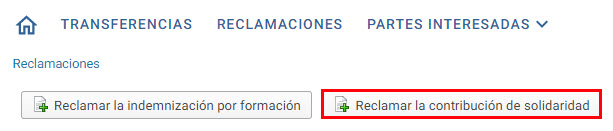
Para crear el reclamo, haga clic en «Reclamar la contribución de solidaridad».
Sección «Jugador»
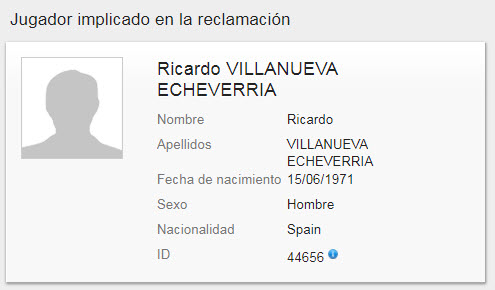
Deben facilitarse los datos del jugador implicado en la reclamación. Para ello, busque al jugador introduciendo su nombre, nacionalidad, fecha de nacimiento o ID de jugador. Si figura en la base de datos de TMS, su nombre aparecerá en la lista desplegable. Para evitar crear un registro duplicado, asegúrese de utilizar la grafía correcta del nombre del jugador (tal como consta en su documento de identidad), su nacionalidad o nacionalidades y su fecha de nacimiento. Para obtener más información, consulte «Buscar, crear y editar jugadores».
Si el jugador no está en la base de datos del TMS, puede crear un nuevo jugador manualmente haciendo clic en «Crear nuevo jugador».
Una vez seleccionado el jugador, sus datos figurarán en la sección «Jugador».
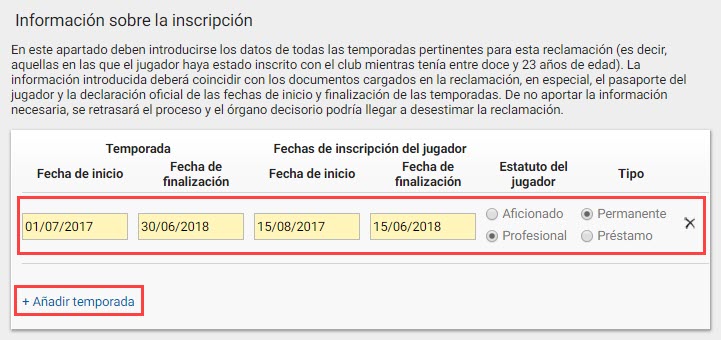
Se le pedirá que ingrese la información de registro para cada temporada en la que el jugador se registró en el club reclamante. La información ingresada aquí debe ser consistente con los documentos cargados en la reclamación, específicamente el pasaporte del jugador y la declaración oficial que confirma las fechas de inicio y fin de la temporada.
Complete todos los campos según corresponda. Puede pulsar «Añadir temporada» para añadir más información de inscripción.
NOTA: las fechas de inscripción del jugador deberán estar dentro del periodo de duración de la temporada. Tenga en cuenta que una temporada no puede durar más de 365 días.
Sección «Demandante»
Vista del club
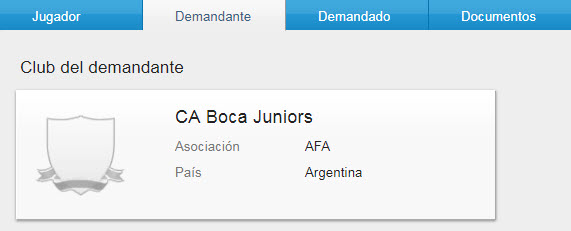
Si actúa como club, se seleccionará automáticamente a su club como demandante; esta información no podrá modificarse.
Vista de la federación miembro
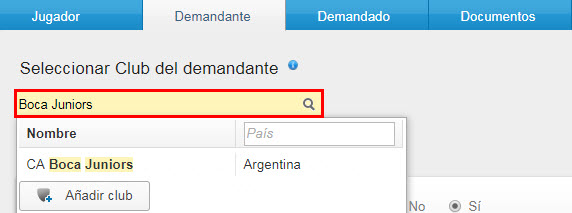
Si actúa como federación miembro, deberá seleccionar al club demandante introduciendo su nombre en el campo correspondiente. Si el club está registrado en TMS, el nombre aparecerá en la lista desplegable. Si no está registrado en TMS, añádalo manualmente pulsando «Añadir club».
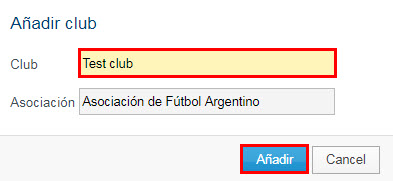
Introduzca el nombre del club. El nombre de su federación miembro aparecerá automáticamente, ya que solo puede seleccionar o añadir clubes demandantes afiliados a ella. Pulse «Añadir» para completar la acción.
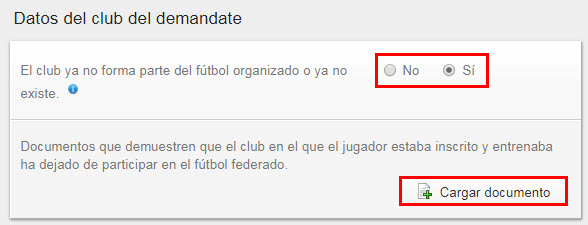
Tendrá que especificar si el club demandante ha dejado de participar en el fútbol federado o ya no existe.
Si elige «Sí» en el campo «El demandante ya no forma parte del fútbol federado o ya no existe», deberá cargar un documento que certifique que la información es verdadera.
Sección «Demandado»
Seleccione el club demandado, es decir, el nuevo club del jugador, introduciendo su nombre en el campo correspondiente. Si está registrado en TMS, su nombre aparecerá en la lista desplegable.
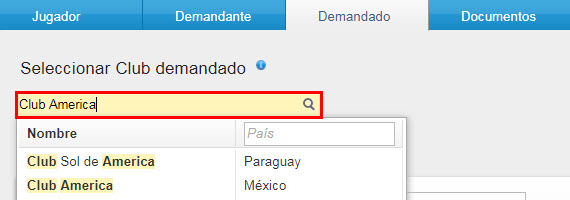
Introduzca también el nombre del antiguo club del jugador en el campo correspondiente.
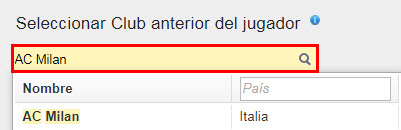
Si un club o ambos clubes no están registrados en el TMS, contacte con el servicio de asistencia de TMS.
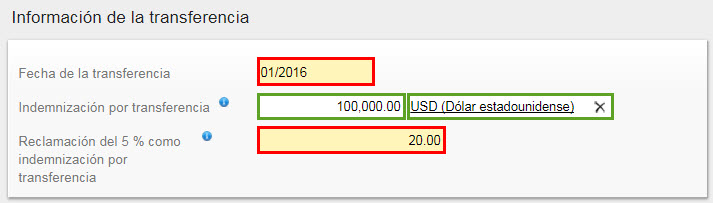
Complete la sección «Información de la transferencia» con la mayor precisión posible, indicando el mes y el año de la transferencia.
Sección «Documentos»
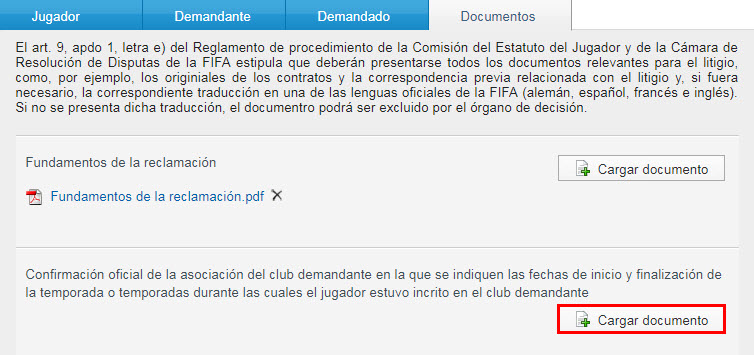
El sistema le pedirá que cargue ciertos documentos obligatorios.
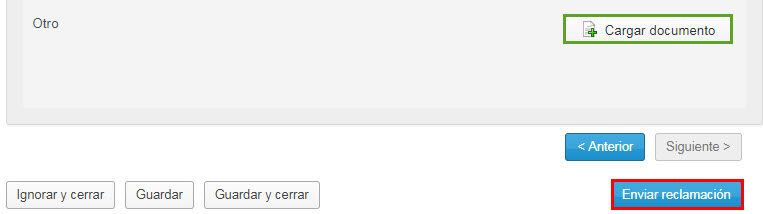
Una vez que todos los documentos obligatorios se han subido, puede cargar documentos opcionales antes de hacer clic en «Confirmar reclamación». Después de que se haya presentado la reclamación, ya no será posible para el reclamante editar o eliminar cualquier documento cargado.
Confirmación
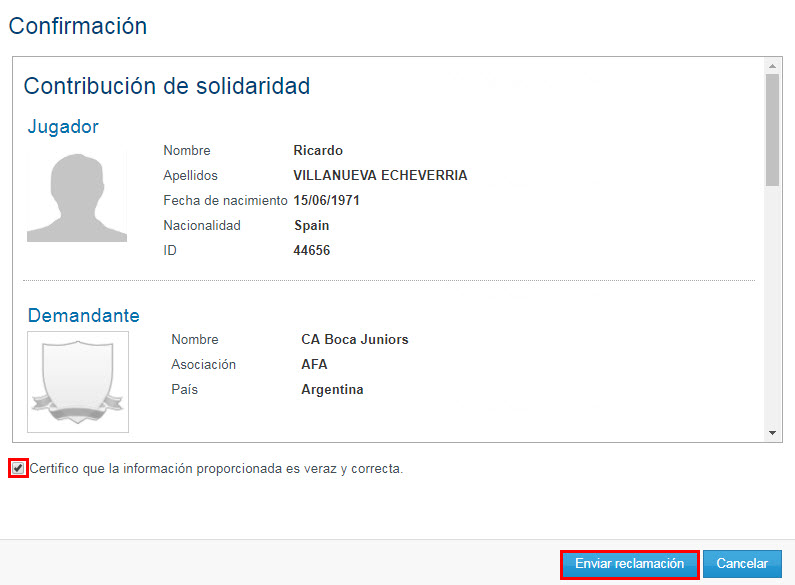
El sistema mostrará un resumen de la información introducida, lo que le permitirá comprobar por última vez que los datos son correctos antes de confirmar la reclamación. Observe que una vez confirmada la reclamación, no será posible editar los datos de la misma.
Marque la casilla correspondiente para certificar que toda la información es verdadera y correcta, luego haga clic en «Confirmar reclamación».
La reclamación aparecerá en el sistema con el estado «Presentada».
