Table des matières
Avant d’entamer une réclamation dans le cadre du module « Réclamations » dans TMS, nous conseillons à tous les utilisateurs de consulter les points suivants :
- La Champ d'application du module Réclamations
- Les Règles de procédure du Tribunal du Football (qui précisent notamment les délais et les règles relatives aux avances de frais).
Les réclamations doivent être introduites dans TMS par le club titulaire d’un compte TMS ou, dans le cas d’un club sans compte TMS, par l’association membre concernée.
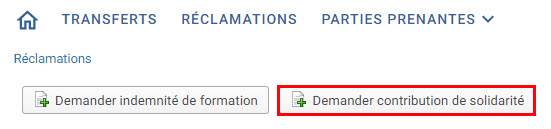
Pour créer la réclamation, cliquez sur « Demander contribution de solidarité ».
Section « Joueur »
Les détails du joueur impliqué dans la réclamation doivent être fournis. Pour ce faire, recherchez le joueur en entrant son nom, sa nationalité, sa date de naissance ou son identifiant. Si le joueur est dans la base de données TMS, le nom du joueur apparaîtra dans la liste déroulante. Pour éviter de créer un enregistrement de joueur en double, assurez-vous d’utiliser l’orthographe correcte du nom du joueur (comme indiqué dans la preuve d’identité du joueur), de la nationalité (ou des nationalités) et de la date de naissance. Pour plus d’informations sur la façon de rechercher, créer et modifier des joueurs, voir « Recherche de joueurs ».
Si un joueur n’apparaît pas dans la base de données de TMS, vous pouvez créer un joueur manuellement en cliquant sur « Créer nouveau joueur ».
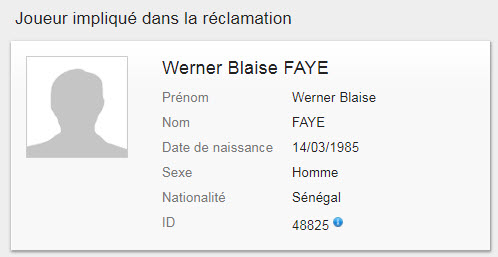
Une fois le bon joueur sélectionné, ses informations apparaîtront dans la section « Joueur ».
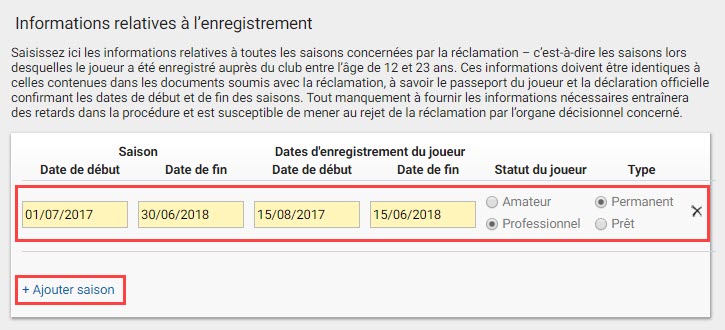
Il vous sera demandé d’entrer les informations relatives à l’enregistrement du joueur pour chaque saison passée dans le club demandeur. Ces informations doivent être identiques à celles contenues dans les documents soumis avec la réclamation, à savoir le passeport du joueur et la déclaration officielle confirmant les dates de début et de fin des saisons.
Remplissez tous les champs selon le cas. Vous pouvez cliquer sur « Ajouter saison » pour ajouter d’autres informations relatives à l’enregistrement.
REMARQUE : les dates d’enregistrement du joueur doivent être comprises entre les dates de début et de fin de la saison. La durée d’une saison ne peut excéder 365 jours.
Section « Demandeur »
Club
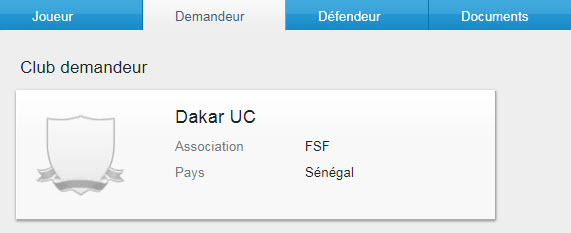
Si vous agissez pour le compte d’un club, votre club sera automatiquement sélectionné comme demandeur et ces informations ne pourront pas être modifiées.
Vue de l’association membre
Si vous agissez pour le compte d’une association membre, vous devez sélectionner le club demandeur en saisissant son nom dans le champ prévu à cet effet. Si le club est enregistré dans TMS, son nom apparaîtra dans le menu déroulant. Si le club n’est pas enregistré dans TMS, ajoutez-le manuellement en cliquant sur « Ajouter club ».
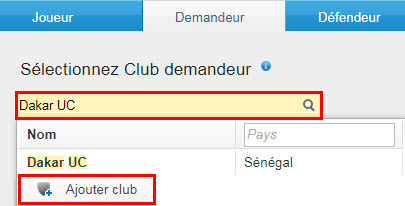
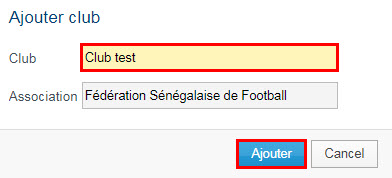
Entrez le nom du club. Notez que le nom de votre association membre s’affichera automatiquement car vous pouvez uniquement sélectionner ou ajouter les clubs demandeurs qui sont affiliés à votre association membre. Cliquez sur « Ajouter » pour terminer l’action.
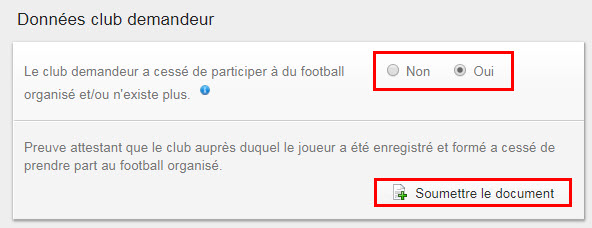
Vous devez ensuite indiquer si le club demandeur a cessé de participer au football organisé et/ou s’il n’existe plus.
Si vous sélectionnez « Oui » pour la déclaration « Le demandeur a cessé de participer au football organisé et/ou n’existe plus », vous devrez télécharger un document qui prouve que cette information est vraie.
Section « Défendeur »
Le club défendeur, c’est-à-dire le nouveau club du joueur, doit être sélectionné en saisissant son nom dans le champ correspondant. Si le club est enregistré dans TMS, son nom apparaîtra dans la liste déroulante.
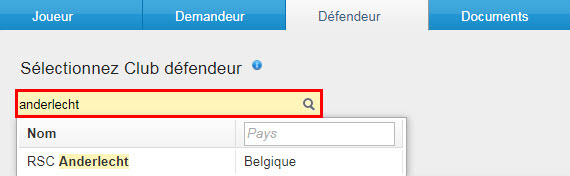
Entrez également le nom de l'ancien club du joueur dans le champ correspondant.
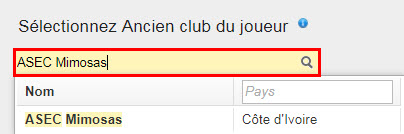
Si l’un des clubs (ou les deux) n’est pas enregistré dans TMS, veuillez contacter le service d’assistance de FIFA TMS.
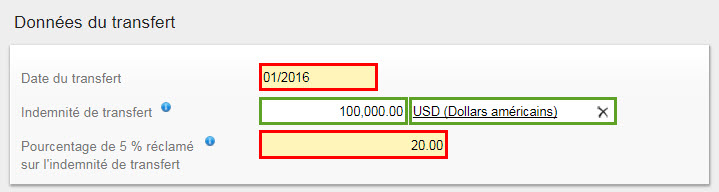
Remplissez la section « Données du transfert » aussi précisément que possible en entrant le mois et l’année du transfert.
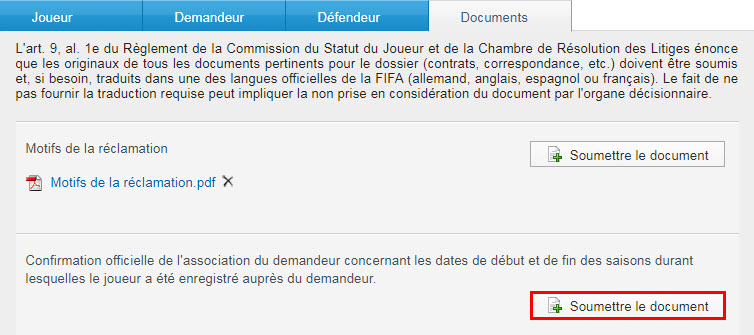
Section « Documents »
Le système vous demandera de soumettre certains documents obligatoires.
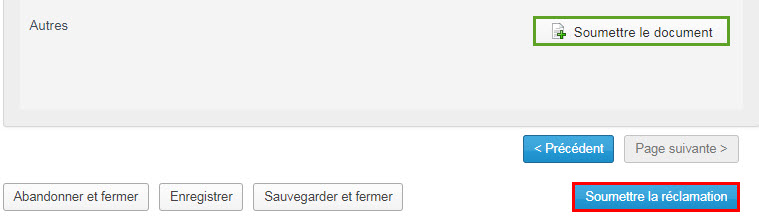
Une fois tous les documents obligatoires téléversés, vous pouvez ajouter des documents facultatifs avant de cliquer sur « Soumettre la réclamation ». Après la soumission de la réclamation, le demandeur ne pourra plus modifier ni supprimer aucun document téléversé.
Confirmation
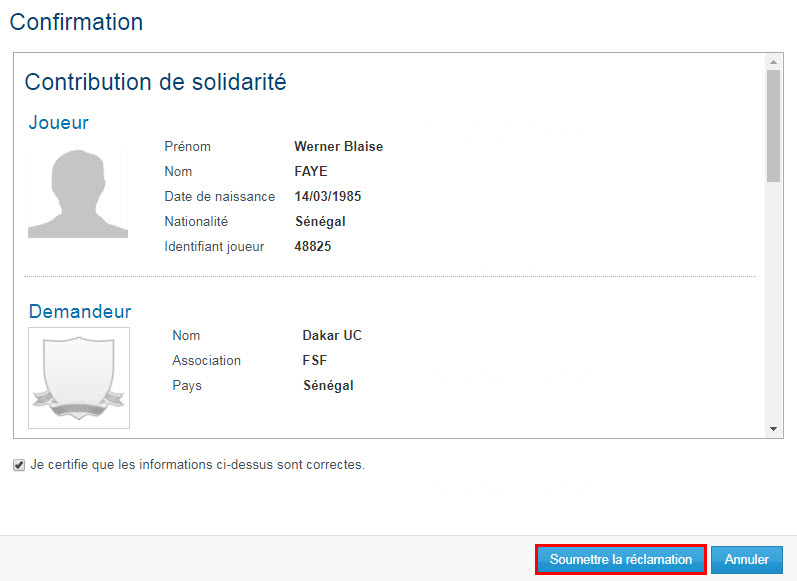
Le système affichera un résumé des informations saisies afin que vous puissiez vérifier une dernière fois les données de la réclamation avant de la soumettre. Une fois la réclamation soumise, vous ne pourrez plus en modifier les données.
Cochez la case correspondante pour certifier que toutes les informations sont vraies et correctes, puis cliquez sur « Soumettre la réclamation ».
La réclamation s’affichera dans le système sous le statut « Soumis ».
